AutoAGC-电商图片生成-批量替换功能说明及操作步骤

2026-07-24 16:51


批量替换

AutoAGC批量替换

上传商品图片与目标素材模板,AI自动识别商品主体并完成替换,一键完成多图替换。无需手动抠图与逐张处理,快速完成商品展示图、营销图与广告素材制作,大幅提升内容生产效率。

一、官网入口

👉网页版:https://www.autoagc.com/

二、适用场景

批量替换适用场景

  • 商品主体批量替换:上传商品图片,一键替换模板中的产品主体,快速生成不同SKU对应的营销素材与展示图片。
  • 多场景素材批量生成:将同一商品批量替换至家居、户外、办公、节日等不同场景中,丰富商品展示内容。
  • 模特图商品批量替换:无需重新拍摄,自动将商品替换到模特展示图中,快速生成符合平台需求的商品展示素材。
  • 广告素材批量制作:基于现有爆款素材模板,批量替换商品内容,快速生成适用于不同产品的广告创意素材。
  • 多SKU素材同步更新:针对店铺大量商品,统一替换产品图片并批量输出营销素材,提高运营效率。
  • 节日营销素材快速适配:在保留原有设计风格基础上,批量替换商品内容,快速生成大促活动与节日营销图片。
  • 品牌视觉统一管理:通过统一模板批量替换商品,保持店铺整体视觉风格一致,提升品牌专业形象。

三、使用指导

(一)步骤说明

  1. 进入官网入口打开AutoAGC,在功能栏找到【图像生成】,点击下方【批量替换】,进入批量替换功能界面
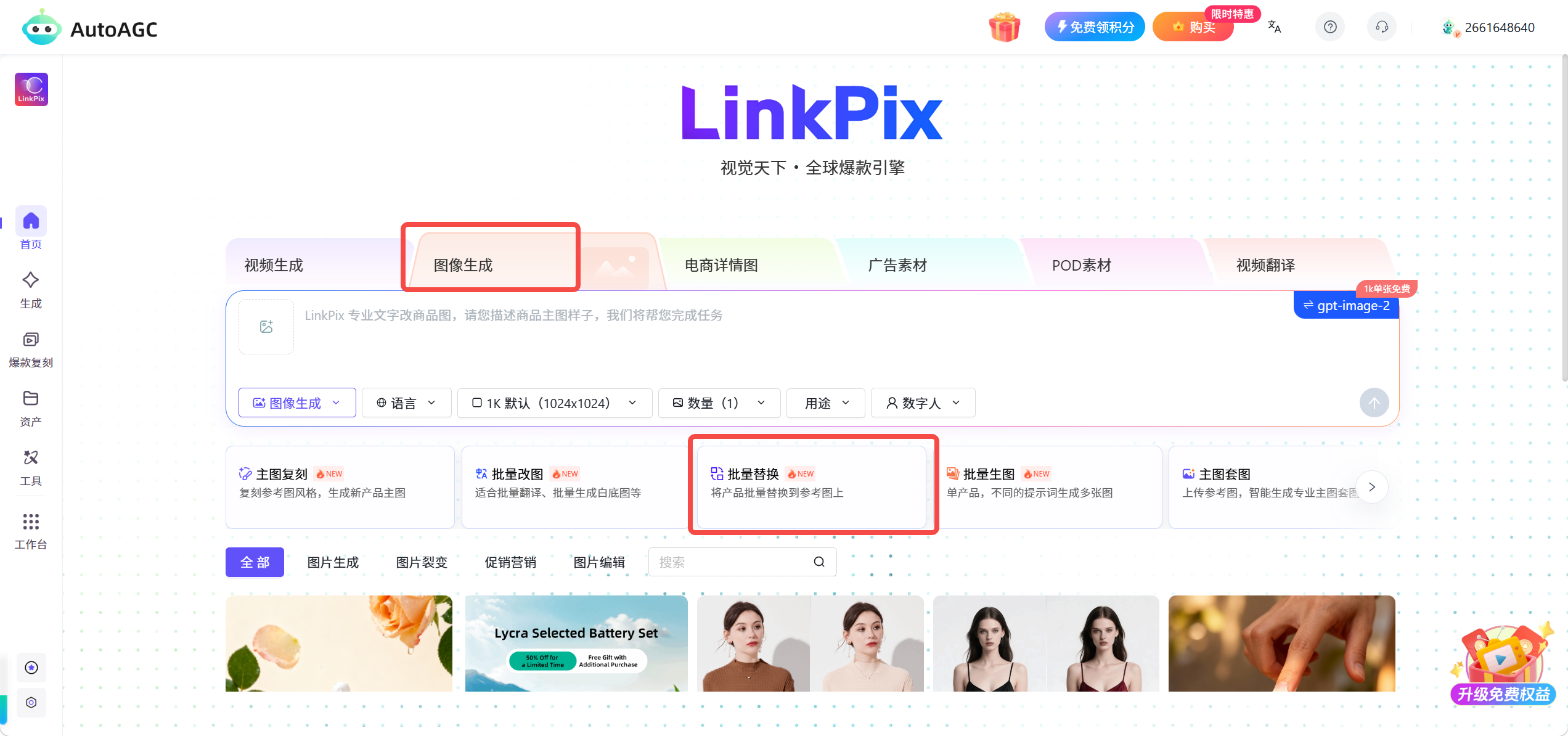
AutoAGC-电商图片生成-批量替换功能说明及操作步骤

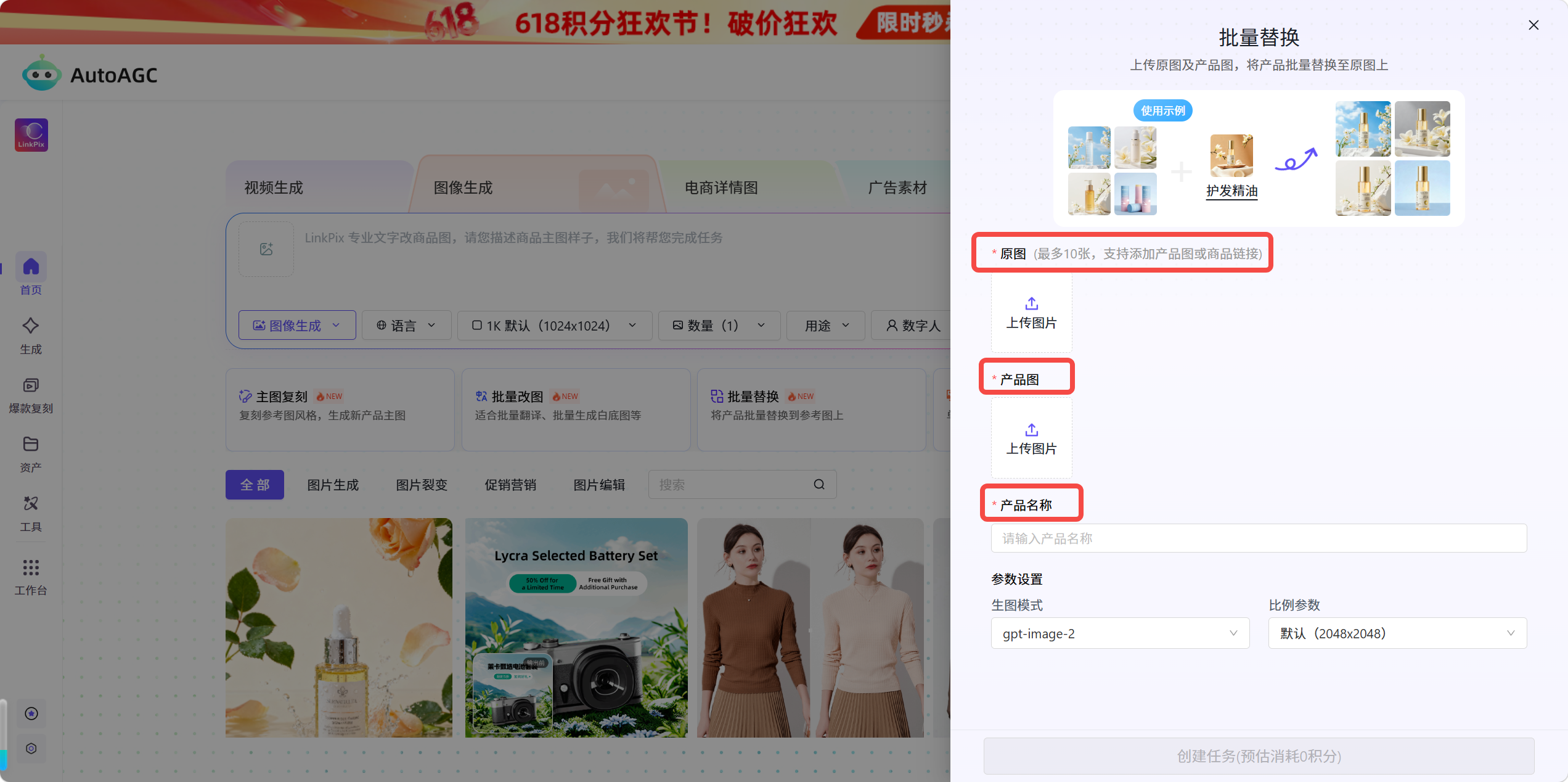
  1. 上传清晰原图及产品图,输入产品名称

AutoAGC-电商图片生成-批量替换功能说明及操作步骤

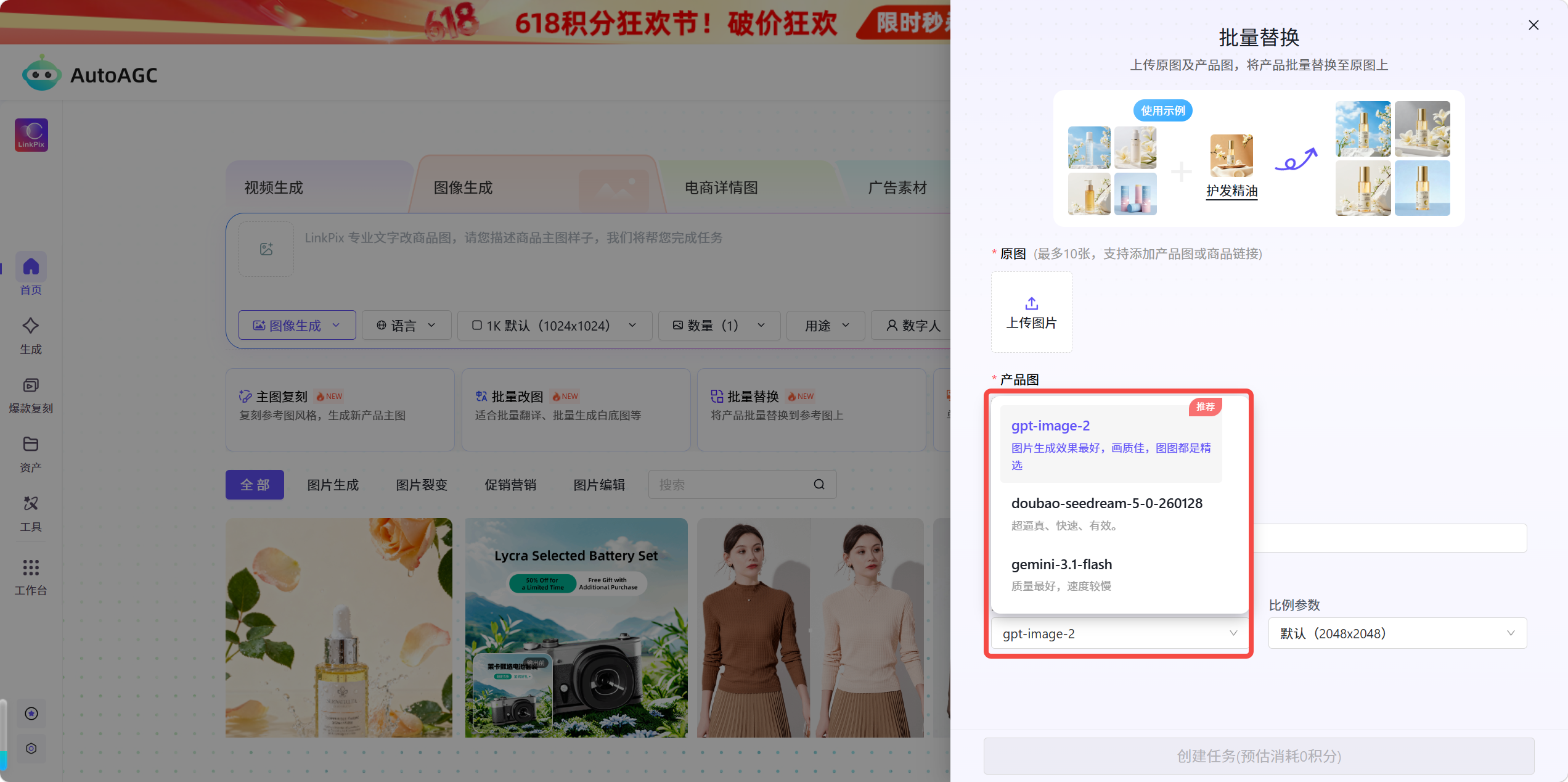
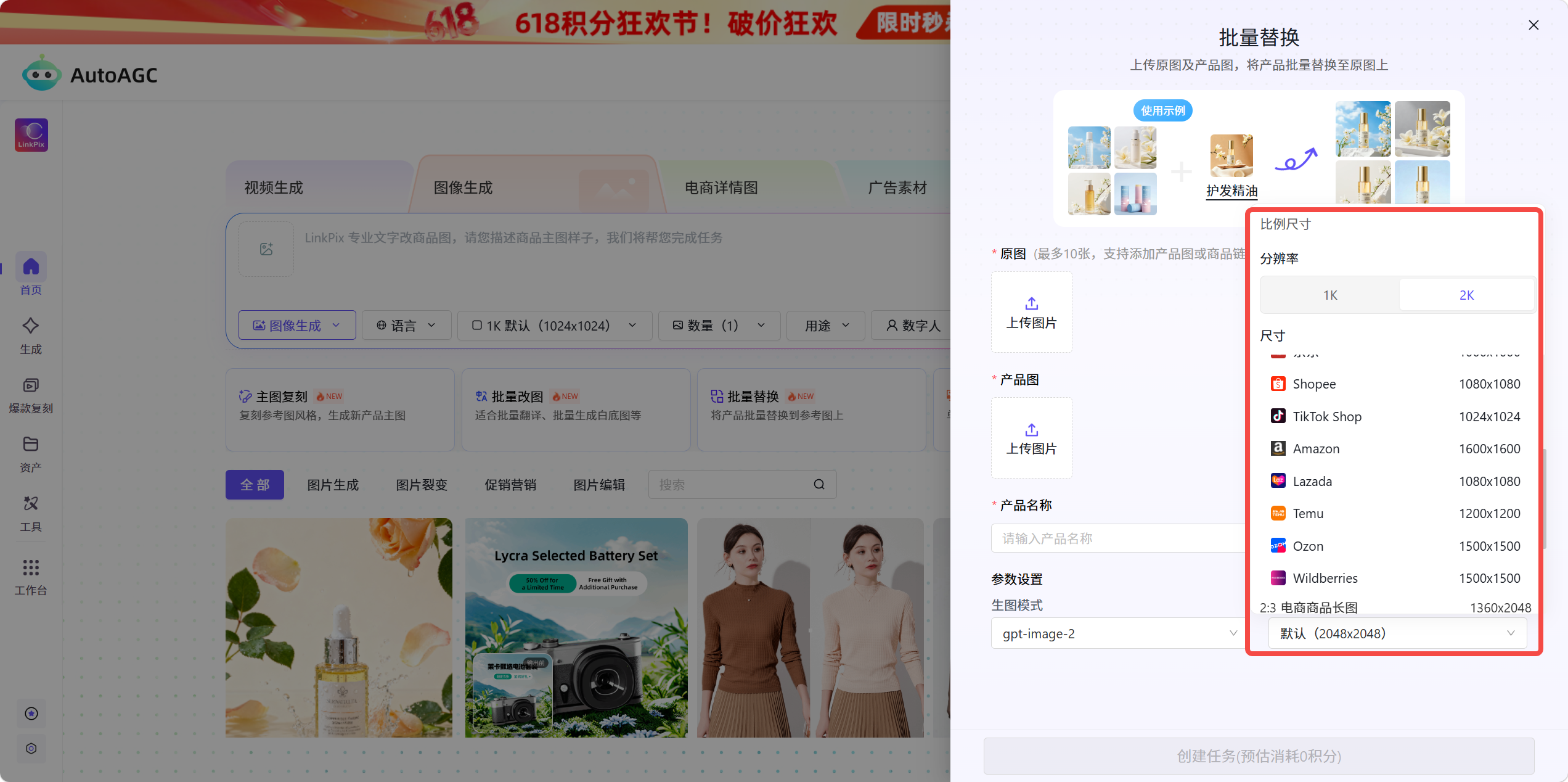
  1. 选择生图模型以及图片尺寸

AutoAGC-电商图片生成-批量替换功能说明及操作步骤

AutoAGC-电商图片生成-批量替换功能说明及操作步骤

  1. 点击创建任务即可开始生成,AI 自动批量替换产品内容
  2. 预览生成结果,支持单张 / 批量下载,不满意可重新调整参数生成

(二)视频演示:

[批量替换.mp4]

四、案例展示

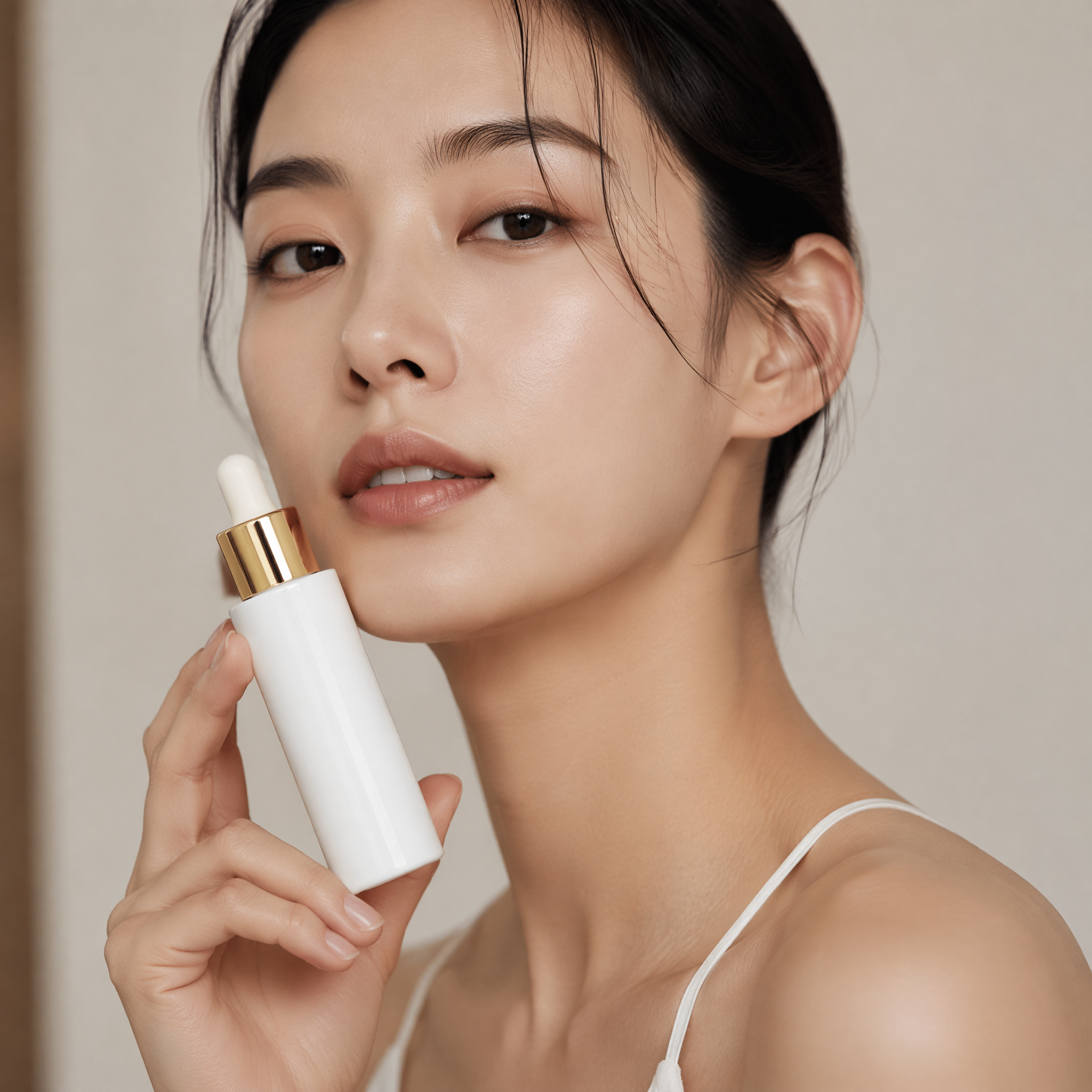
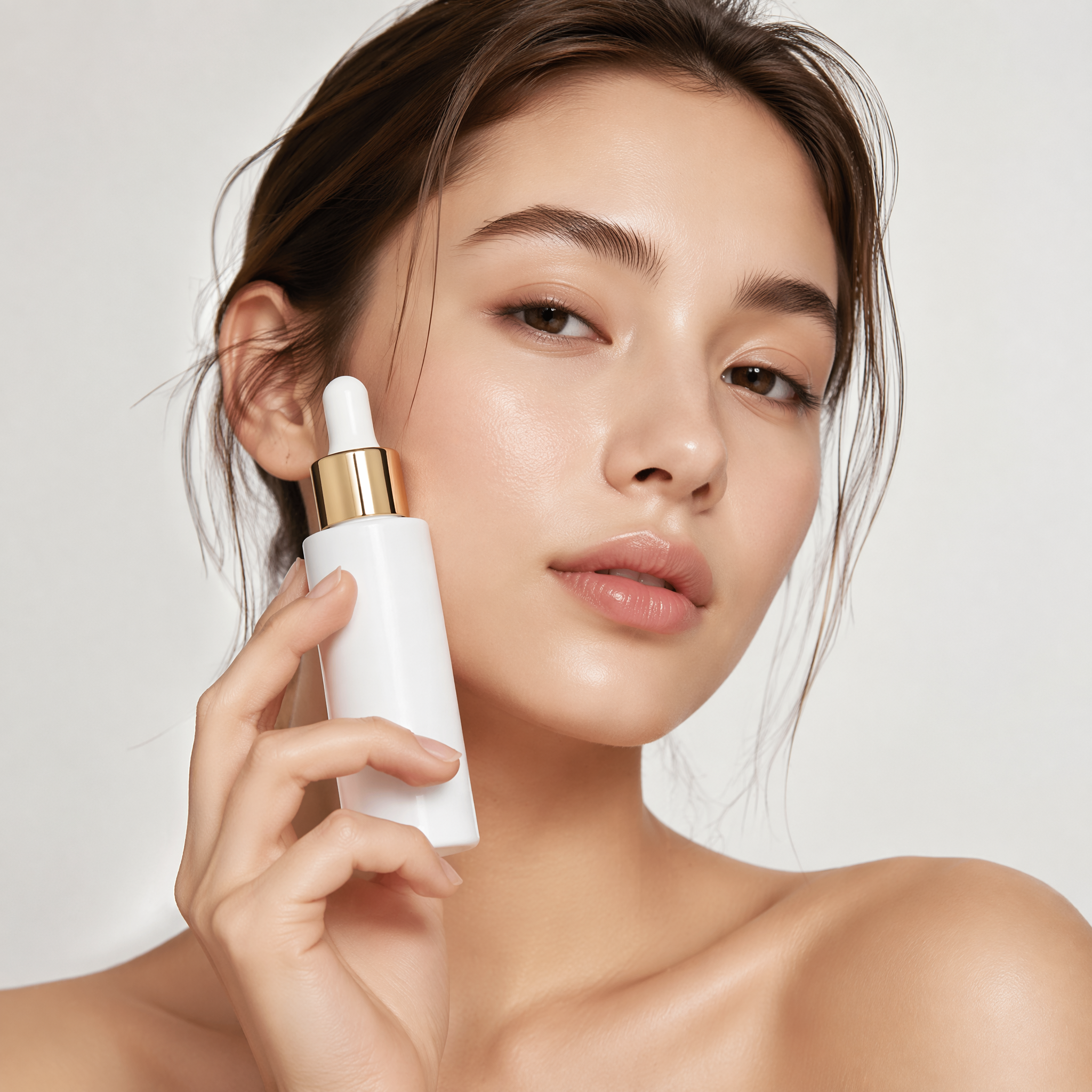
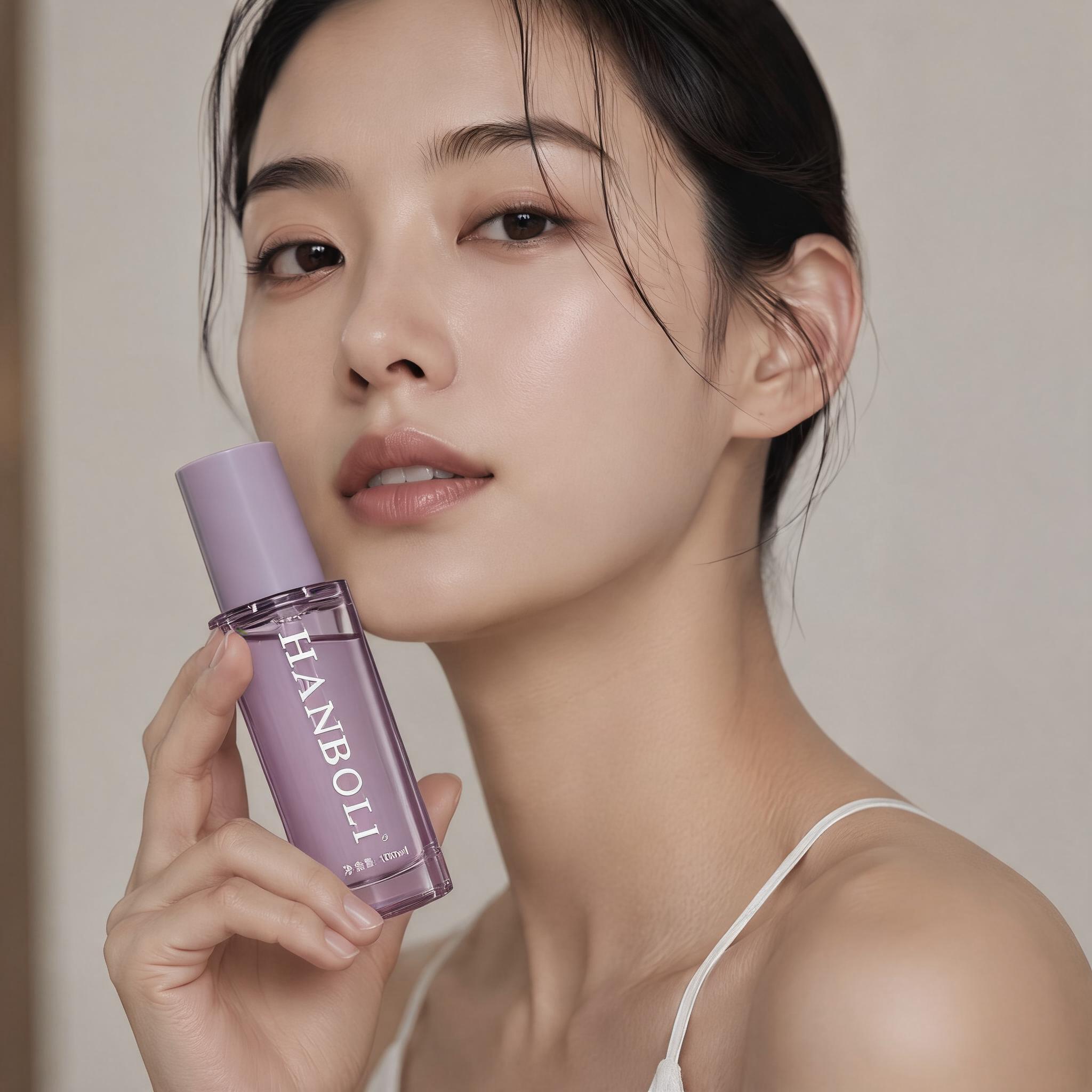
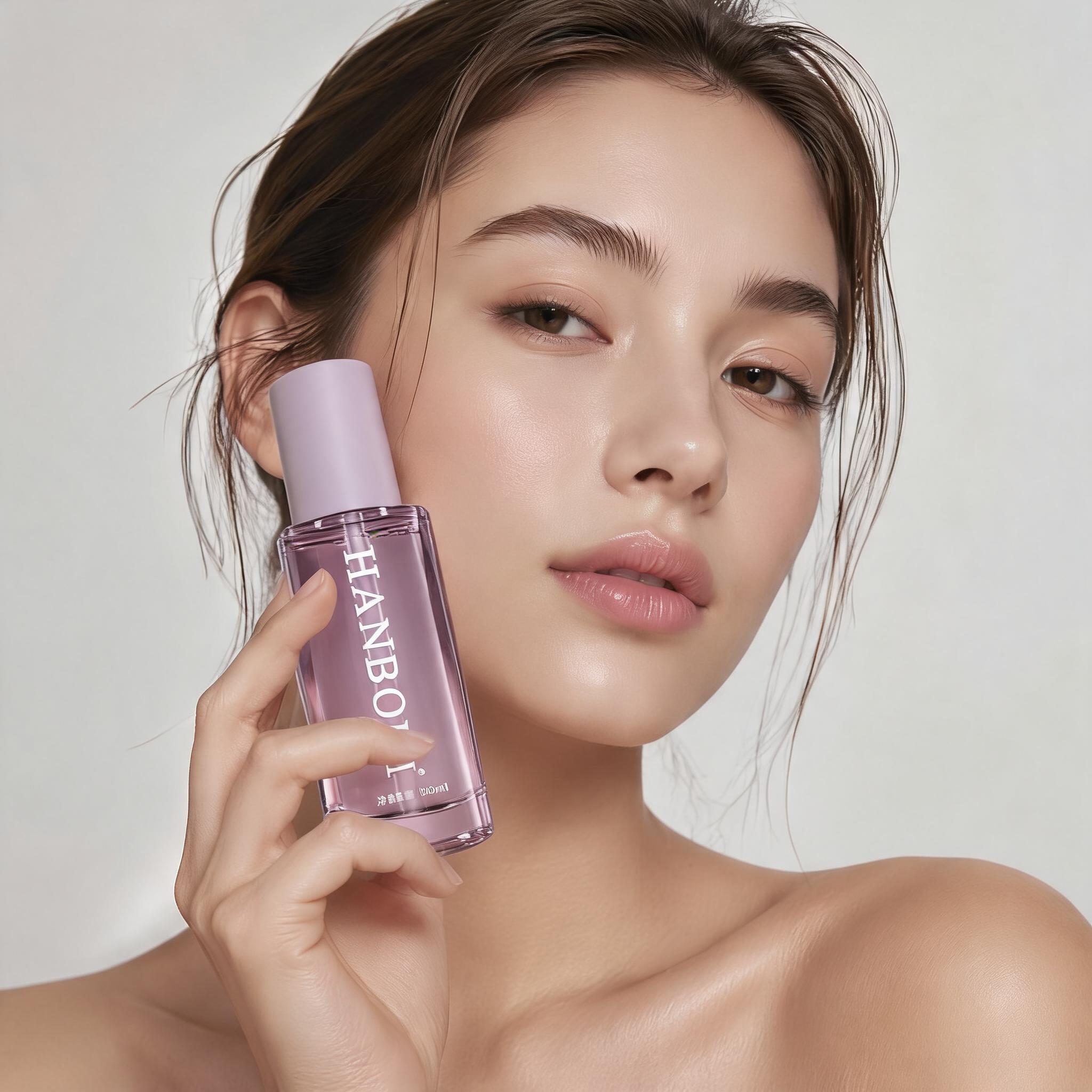
美妆个护

原图

AutoAGC-电商图片生成-批量替换功能说明及操作步骤

AutoAGC-电商图片生成-批量替换功能说明及操作步骤

替换后效果图

AutoAGC-电商图片生成-批量替换功能说明及操作步骤

AutoAGC-电商图片生成-批量替换功能说明及操作步骤

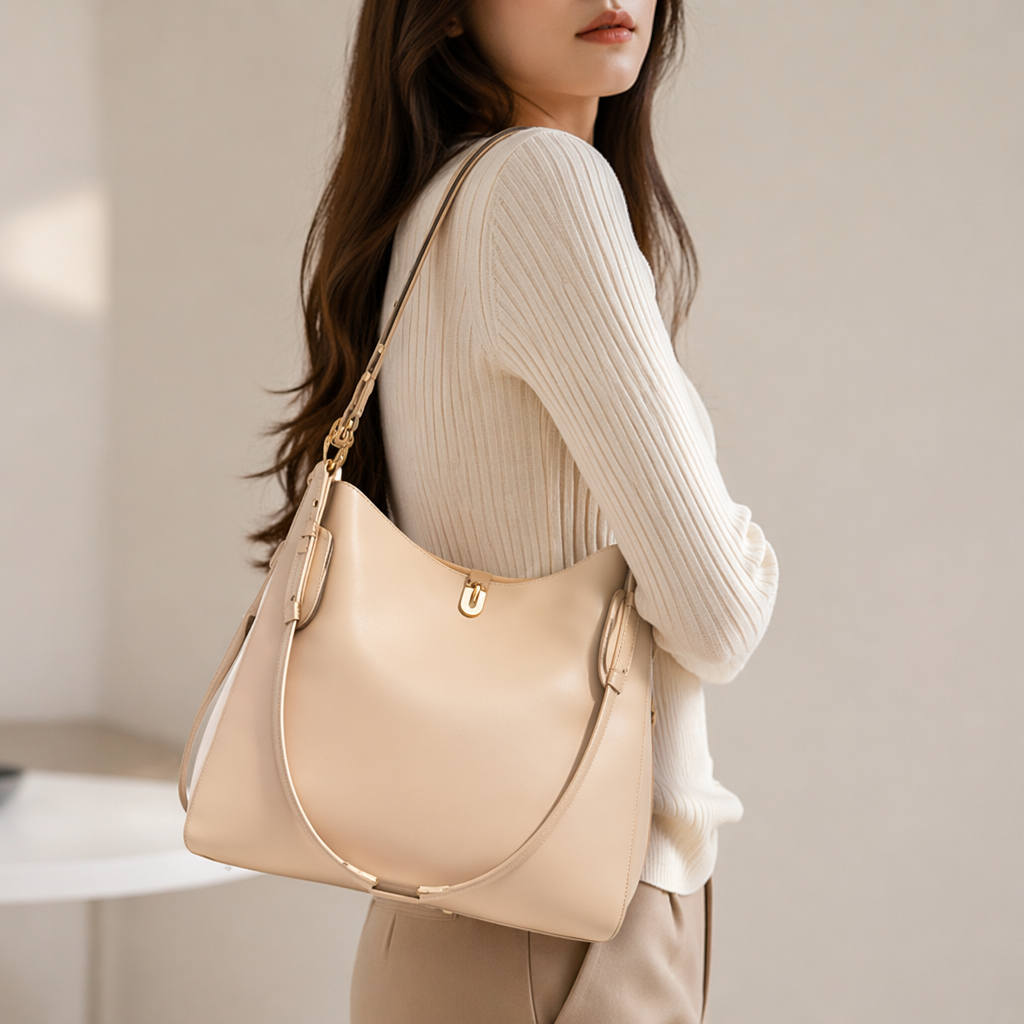
服饰箱包

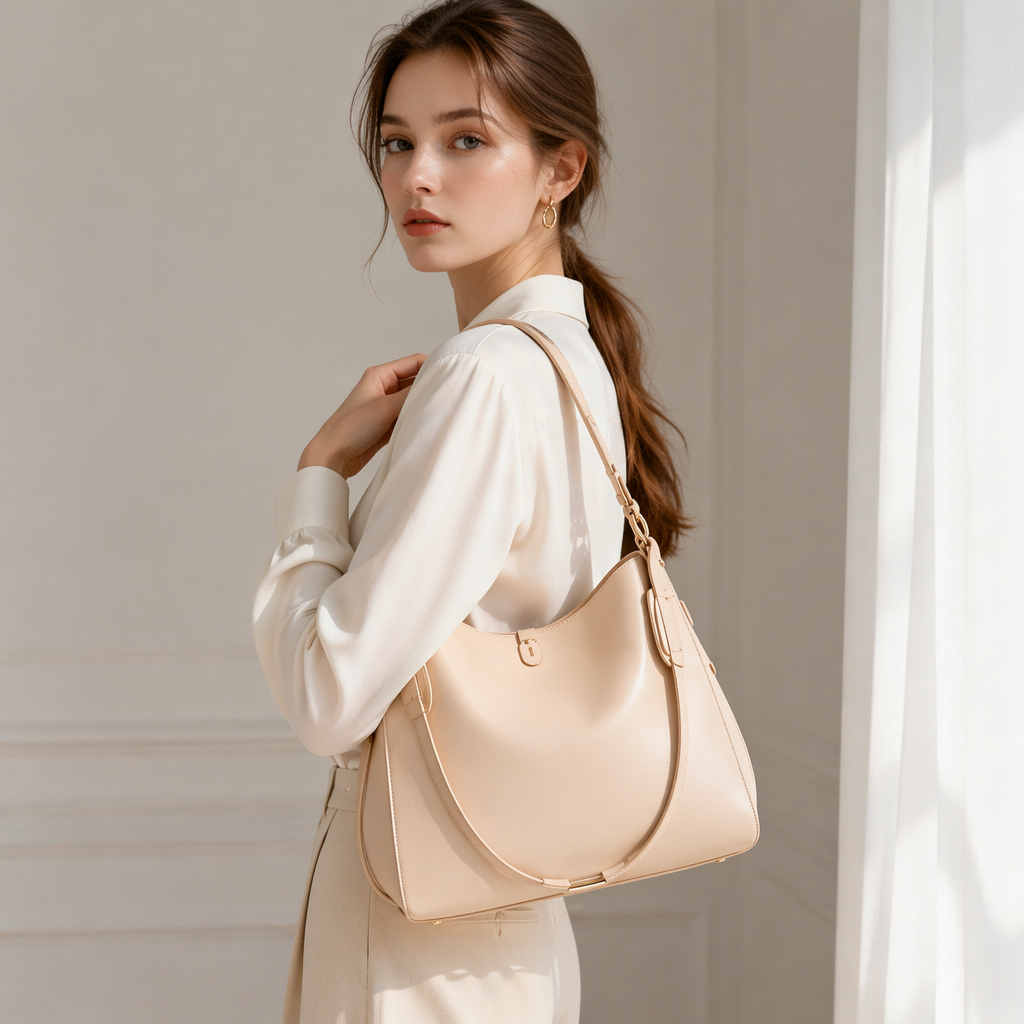
原图

AutoAGC-电商图片生成-批量替换功能说明及操作步骤

AutoAGC-电商图片生成-批量替换功能说明及操作步骤

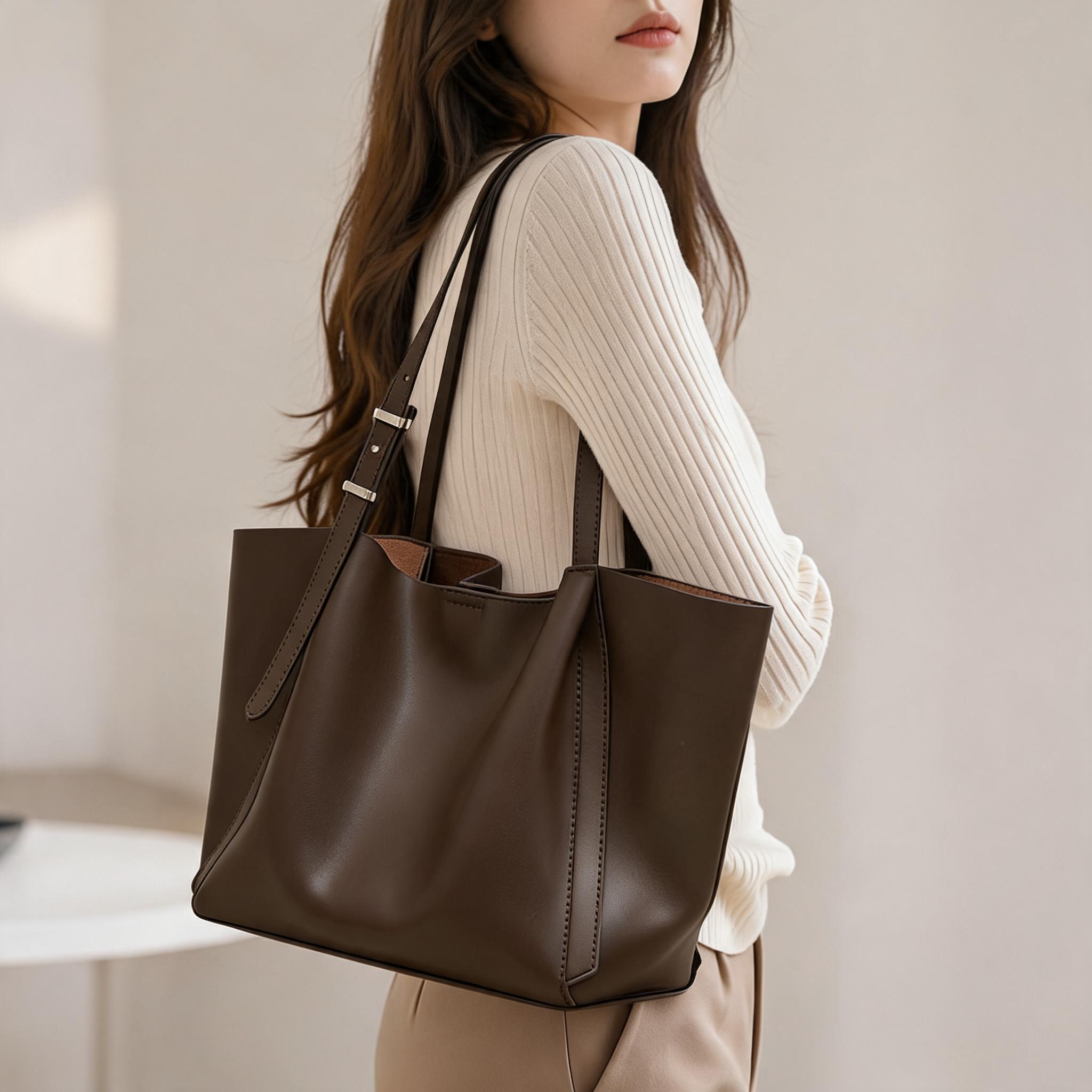
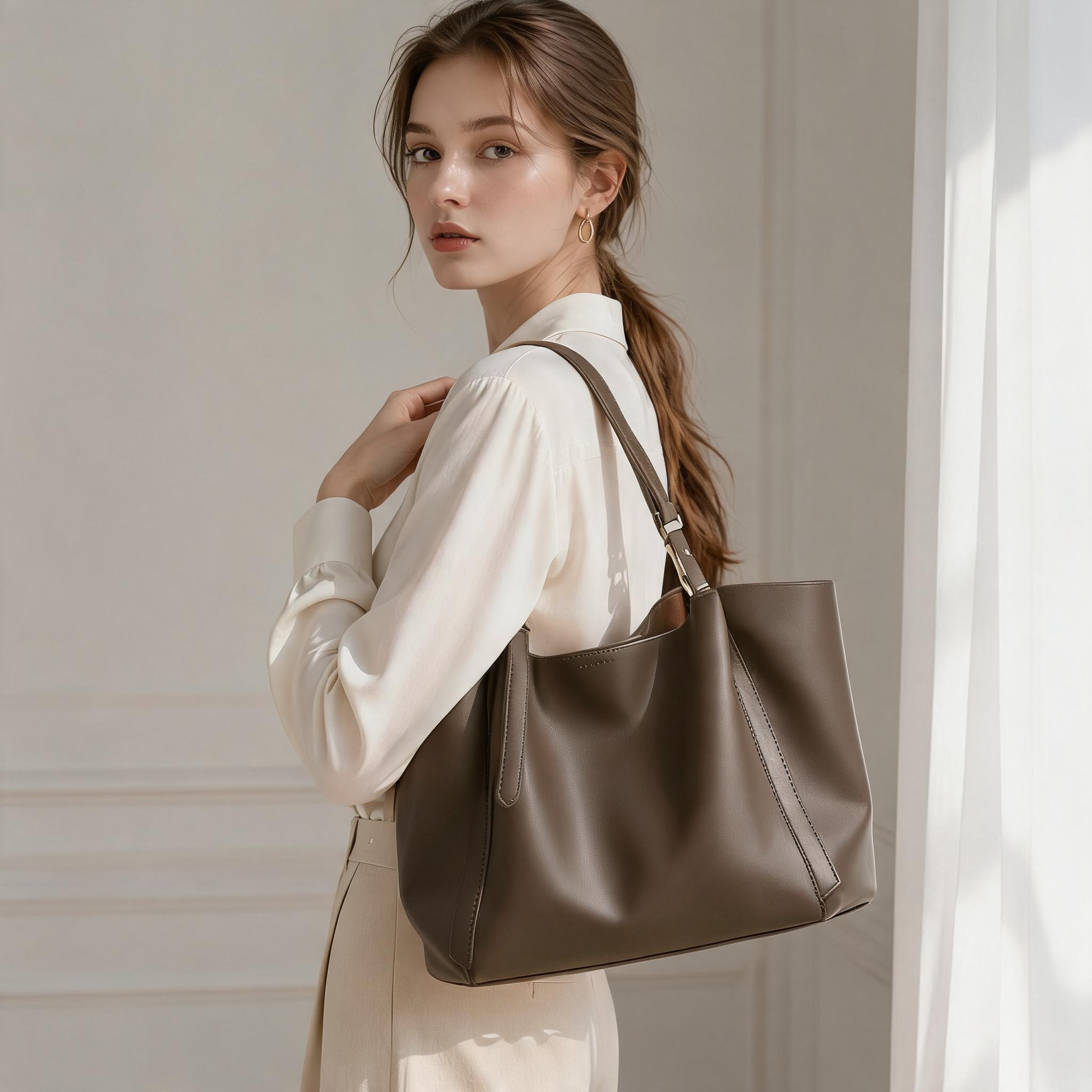
替换后效果图

AutoAGC-电商图片生成-批量替换功能说明及操作步骤

AutoAGC-电商图片生成-批量替换功能说明及操作步骤